

目录
1.不同的目录层级应用不同的样式
在开始-样式中找到目录1,目录2...并进行对应的调整

2.摘要使用罗马数字编号,并且从摘要开始编号
在摘要页面点击插入-页码,选择罗马数字样式,应用范围选择:本页及以后
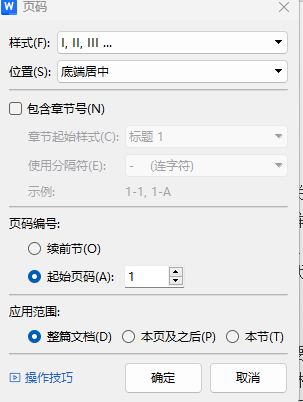
3.在引言处重新编号
在引言页面点击插入-页码,选择样式,应用范围选择:本页及以后
页眉
1.页眉的左上方和右上方
在左上方编辑完成之后,按tab,即可定位到最右边。
2.每一节页眉内容不同
(1) 在每一节加入分节符
(2)取消勾选页眉同前页

参考文献
交叉引用
(1)选中所有参考文献
(2)右键->项目符号和编号,选择第4个
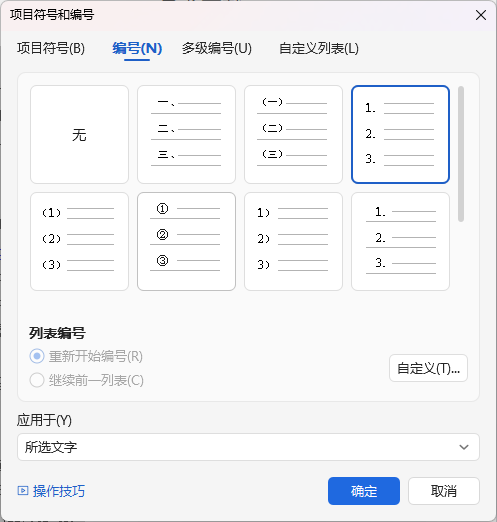
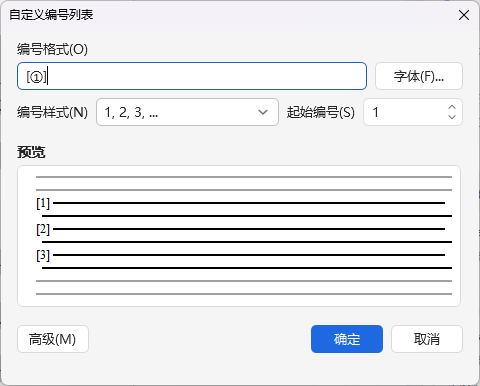
(3) 点击自定义,将编号格式修改为[①]
(4)交叉引用
在正文需要引入文献的地方,点击引用->交叉引用
(5)调整列表顺序
在参考文献列表,使用剪切,粘贴调整位置,然后点击F9,更新页码,正文则会更新对应的编号。
字体
1.批量替换数字和字母的字体
(1)打开替换对话框
按下快捷键 Ctrl+H 或点击顶部菜单栏的「开始」→「查找」→「替换」3。
(2)输入查找内容
在「查找内容」输入框中输入:
^#(此符号代表任意数字)1。若需同时匹配字母,可输入:
[A-Za-z0-9](需勾选「使用通配符」选项)4。
(3)设置替换格式
点击「替换为」输入框,不输入文字内容。
点击「格式」→「字体」,选择目标字体(如微软雅黑)、字号、颜色等2。
(4)执行替换
点击「全部替换」完成批量修改
其他问题
目录一直是黑体修改不成宋体
若正文标题2应用了黑体手动格式,目录会继承该格式。需选中标题文本,按Ctrl+空格清除手动格式,再通过样式管理器修改